Tampilkan postingan dengan label Tips dan Trik. Tampilkan semua postingan

Jumat, 17 Desember 2021

Terabox: Penyimpanan File Gratis dengan Kapasitas hingga 1024 GB (1 TB)


Kalau membahas penyimpanan online, apa yang pertama kali ada di pikiranmu? Pasti kebanyakan terlintas Google Drive. Salah satu media penyimpanan cloud milik Google. Namun, ketika menggunakan GDrive ada batasannya yaitu kapasitas maksimum penyimpanannya hanya 15 GB. Tentunya ini menjadi kendala buat kamu yang suka mengoleksi file-file besar.

Buat kamu yang ingin mencari cloud storage yang memiliki kapasitas yang lebih besar bisa mencoba Terabox. Terabox ini merupakan layanan cloud storage yang bisa digunakan siapapun dengan kapasitas penyimpanan 1 TB. Untuk membuat akun di Terabox cukup simpel hanya menggunakan email sudah bisa.

Langkah-langkah Membuat Akun Terabox

Untuk bisa mendapatkan akses penyimpanan 1 TB, kita harus registrasi di websitenya.

  1. Silahkan mengunjungi website Terabox.
  2. Ada tiga metode login, pilih salah satu. Yang paling mudah menggunakan email.
  3. Maka akun telah berhasil dibuat.
Ketika sudah masuk tampilan halamannya, berarti kita sudah bisa mengupload file-file kita. Di tampilan pojok kiri bawah akan terlihat kapasitasnya yaitu sebesar 1024 GB. Sangat besar sekali menurutku, dengan layanan yang gratis dan kapasitas yang besar. Namun, jika kamu masih merasa kurang bisa menambahnya lagi. Ada fitur premium yang bisa kamu pakai untuk menambah kapasitas menjadi 2 TB. Tapi yang namanya premium pastinya ada biaya yang harus dikeluarkan. Jika tidak mau, 1 TB sudah sangat cukup besar. Demikian informasi yang bisa saya berikan, semoga bermanfaat.


Kamis, 26 Maret 2020

Cara download jurnal di sciencedirect.com tanpa login

Situs sciencedirect.com adalah salah satu situs lengkap penyedia jurnal sains internasional yang sudah sangat terkenal, bahkan beberapa Perguruan Tinggi di Indonesia ada yang berlangganan dengan penyedia jurnal ini sehingga mahasiswa dan dosen di perguruan tinggi tersebut bisa akses jurnal sepuasnya.

Selanjutnya untuk langkah-langkahnya kurang lebih seperti ini:
  1. Buka situs http://gen.lib.rus.ec/scimag/
  2. Masukkan doi di kolom pencarian pada situs tersebut, contoh doi adalah kode 10.1016/j.meatsci.2012.08.006 dari  http://dx.doi.org/10.1016/j.meatsci.2012.08.006 yang di dapatkan pada preview atau abstrak jurnal di sciencedirect. Untuk mendapatkan doi di sciencedirect, ikuti langkah berikut:
    1. buka sciencedirect.com
    2. masukkan jurnal yang dicari, misal tentang "Cinta", dan tekan Enter
    3. Setelah hasil pencarian terbuka, klik pada judul jurnal sehingga abstrak akan terlihat. 
    4. perhatikan sebelah kanan tampilan web tersebut, cari kode seperti kode doi di atas.
  3. setelah kode doi dimasukkan, tekan enter
  4. klik pada link (tulisan biru) seperti yang dilingkari di gambar berikut ini:
Cara  ini sepertinya juga bisa digunakan pada jurnal amerika ACS (http://pubs.acs.org/) atau jurnal lain. Silahkan dicoba sendiri. 


Source : https://agus6salim.blogspot.com/2013/11/cara-download-jurnal-gratis-di.html

Minggu, 31 Desember 2017

Mengerjakan Proyek sederhana dengan Microsoft Project


1. Pengertian Microsoft Project
Microsoft Project  adalah suatu Aplikasi manajemen proyek perangkat lunak program yang dikembangkan dan dijual oleh Microsoft yang dirancang untuk membantu manajer proyek dalam mengembangkan rencana, menetapkan sumber daya untuk tugas-tugas, pelacakan kemajuan, mengelola anggaran dan menganalisis beban kerja.
2. Sejarah Microsoft Project
Versi pertama Microsoft project dikeluarkan untuk DOS pada tahun 1984 oleh sebuah perusahaan yang bekerja untuk Microsoft. Microsoft membeli semua hak untuk perangkat lunak pada tahun 1985 dan merilis versi yang ke 2. Versi 3 untuk DOS dirilis pada tahun 1986. Versi 4 untuk DOS adalah versi tera,yang dirilis pada tahun 1986. Pertama windows versi ini dirilis pada tahun 1990,dan diberi label versi pertama untuk windows. Versi pertama untuk DOS memperkenalkan konsep link baris (baris ketergantungan) antara tugas-tugas dalam bagan Gantt.
3. Pencipta Microsoft Project
William Henry “Bill” Gates III (lahir di Seattle, Washington, 28 Oktober 1955; umur 57 tahun)adalah seorang tokoh bisnis, investor, filantropis, penulis asal Amerika Serikat, serta mantan CEO yang saat ini menjabat sebagai ketua Microsoft, perusahaan perangkat lunak yang ia dirikan bersama Paul Allen. Ia menduduki peringkat tetap di antara orang-orang terkaya di dunia dan menempati peringkat pertama sejak 1995 hingga 2009, tidak termasuk 2008 ketika ia turun ke peringkat tiga. Selama kariernya di Microsoft, Gates pernah menjabat sebagai CEO dan kepala arsitek perangkat lunak, dan masih menjadi pemegang saham perorangan terbesar dengan lebih dari 8 persen saham umum perusahaan. Ia juga telah menulis beberapa buku. (Dikutip:// Wikipedia.org)
4. Mengapa Orang Banyak Menggunakan Microsoft Project?
Berikut beberapa keuntungan yang diperoleh ketika kita menggunakan Microsoft project :
  • Dapat melakukan penjadwalan produksi secara efektif dan efisien,karena ditunjang dengan informasi alokasi waktu yang dibutuhkan untuk tiap proses,serta kebutuhan sumber daya untuk setiap proses sepanjang waktu.
  • Dapat diperoleh secara langsung informasi aliran biaya selama periode.
  • Mudah dilakukan modifikasi, jika ingin dilakukan rescheduling
  • Penyusunan jadwal produksi yang tepat akan lebih mudah dihasilkan dalam waktu yang cepat
5. Cara Membuka dan MENGGUNAKAN MICROSOFT PROJECT
  • Klik start-All program
  • Pilih dan buka Microsoft Project
Berikut adalah langkah-langkah mudah dalam menggunakan Ms Office Project:

Langkah 1

Tentukan tanggal proyek Anda. Hal ini dapat dilakukan dengan mengklik menu Project – Project Information. Gunakan Schedule From Start Date jika Anda memilih perhitungan maju. Sebaliknya, jika Anda memilih perhitungan mundur, gunakan Schedule From Finish Date.
Screen shot 2013-10-09 at 2.08.59 AM

Langkah 2

Pilih/rancang kalender Anda. Tiap proyek tentunya memiliki penanggalan kalender yang berbeda-beda. Ada yang jam kerjanya 08.00-17.00, shift malam, atau 24 jam. Untuk membuat /memilih kalender ini, klik Tools, lalu pilih > Change Working Time.
Screen shot 2013-10-09 at 2.09.03 AM

Langkah 3

Buat Task di gant table entry. Task adalah pekerjaan yang akan dilakukan di proyek. Dalam View-Gantt Chart – table Entry, Anda dapat mengisikan nama task, durasi, tanggal mulai, dan tanggal selesainya task. Anda juga dapat menggunakan Predecessor untuk task yang mendahului task lain.
Screen shot 2013-10-09 at 2.09.10 AM

Langkah 4

Buat resource. Resource adalah sumber daya yang digunakan untuk mengerjakan proyek. Resource dapat berupa peralatan, manusia, maupun biaya. Untuk mengisikan resource, klik menu View-Resource Sheet.
Screen shot 2013-10-09 at 2.09.15 AM

Langkah 5

Tetapkan resource mana saja yang digunakan di tiap task. Jika ada beberapa resource yang dibutuhkan dalam 1 task, double klik task sehingga muncul task information, dan isikan resource di tab resource dari task information.
 Screen shot 2013-10-09 at 2.09.19 AM
Tetapkan baseline. Baseline artinya perencanaan dasar. Untuk menetapkan baseline, klik Tools – tracking –set the baseline. Segala hal yang ditetapkan setelah baseline ditetapkan disebut variance. Untuk mengecek besarnya variance/simpangan, klik View-Gantt Chart, Table – Variance. 
Mulai mentrack proyek Anda. Klik View-Table-tracking. Di sana Anda dapat mengeset Actual Start dan Finish, juga completion. Bagaimana teman-teman? Caranya mudahkan? Selamat mencoba dan sampai jumpa di tutoria selanjutnya
SUMBER : www.news.palcomtech.com

Lulus SNMPTN, WHY NOT ?


Haloo semua, kali ini saya akan membahas mengenai TIPS & TRICK LULUS SNMPTN
kita ketahui bahwa SNMPTN merupakan sebuah jalur dimana para calon-calon mahasiswa dari seluruh daerah di Indonesia dapat bergabung dengan universitas yang mereka inginkan tanpa melalui jalur tes dengan kata lain JALUR UNDANGAN.
Dengan diterimanya kita melalui jalur ini, otomatis kita tidak perlu untuk repot-repot mengikuti tes di universitas yang kita inginkan. Namun karena SNMPTN merupakan jalur tanpa tes , maka syarat dan prasyaratnya pun cukup banyak. nah berikut kami sajikan video mengenai langkah jitu dalam mempersiapkan SNMPTN. 

Rabu, 09 Agustus 2017

Cara Download Google Drive yang terkena Limit

Google Drive merupakan situs file hosting milik salah satu perusahaan teknologi raksasa di dunia, yaituGoogle. Hasilnya, menjadikan file hosting ini memiliki kecepatan upload dan download yang cepat serta stabil.
Sayangnya Google Drive melimitasi jumlah download-nya. Apabila terlalu banyak, kamu tidak bisa download di google drive. Untuk itu, ini dia cara bypass limit download Google Drive!

Cara Mengatasi Tidak Bisa Download di Google Drive
masalah-download-di-google-drive-1
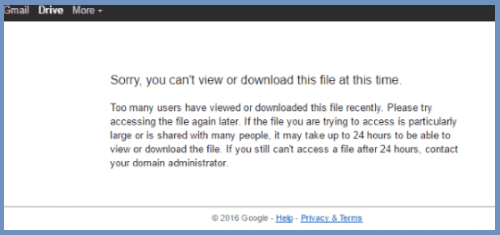
Apakah saat kamu mau download di Google Drive pernah bertemu dengan peringatan seperti gambar di atas? Jika iya, berarti kamu terkena limit download. Alasannya karena dalam waktu 24 jam banyak orang yang mengakses file tersebut, alhasil kamu tidak bisa download di Google Drive.
Agar kamu bisa mengakses file itu, kamu harus mengikuti cara bypass limit download Google Drive dari Jaka berikut.

Langkah-Langkah Mengatasi Tidak Bisa Download di Google Drive

Langkah 1

Langkah awal, kamu harus punya akun Google Drive. Jika belum punya, kamu harus daftar terlebih dahulu. Pada kolom URL, hapus bagian "&export=download", lalu ganti bagian "uc" dengan "open".
masalah-download-di-google-drive-2

Langkah 2

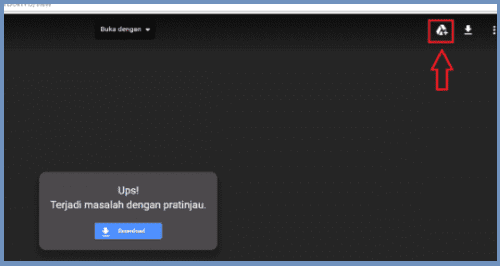
Pada pojok kanan atas, klik "Logo Google Drive +".
masalah-download-di-google-drive-3

Langkah 3

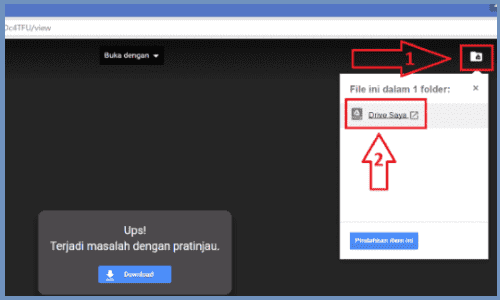
Setelah logonya berubah, klik sekali lagi, lalu klik "Drive Saya".
masalah-download-di-google-drive-4

Langkah 4

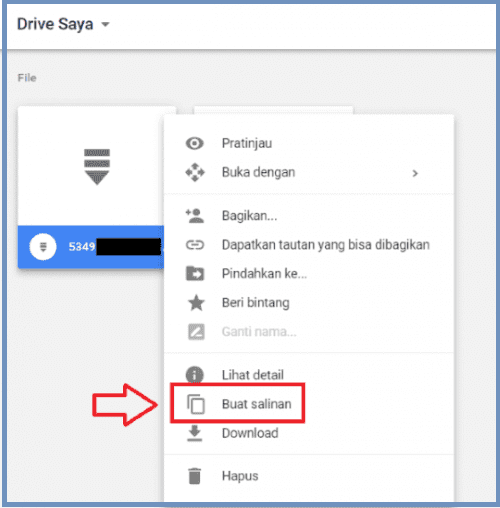
Klik kanan pada file yang ingin kamu download, lalu klik "Buat Salinan".
masalah-download-di-google-drive-5

Langkah 5

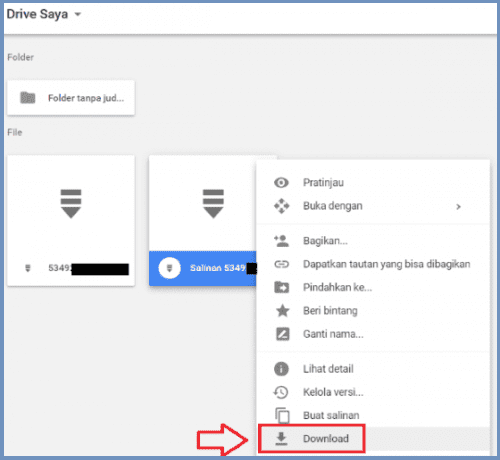
Maka akan muncul sebuah file baru dengan awalan nama "Salinan". Klik kanan pada file tersebut, lalu klik"Download". Tunggu proses download dan selesai, masalah tidak bisa download di Google Drive teratasi.
masalah-download-di-google-drive-6

Akhir Kata

Bagaimana cara bypass limit download Google Drive dari Jaka, mudah bukan? Dengan kamu tahu cara ini, dijamin masalah tidak bisa download di Google Drive teratasi. Selamat mencoba ya!

Sabtu, 22 Juli 2017

Cara Index Blog/Postingan Blog di Google

Langsung aja deh kita simak bagaimana caranya supaya blog kita terIndex oleh google :
1. Login ke akun gmail kalian masing - masing .
2. Setelah itu klik disini bro.
3. Ikuti petunjuknya, seperti masukkan url sobat dan tulis capctha/kode keamanannya 


4. Setelah itu sumbit / kirim permintaan.
Selesai deh, kalian tinggal tunggu proses dari google :))